Esta es la segunda entrada de una serie más amplia: Busca la Serie Power BI
Un Caso Práctico de Negocio en Power BI en Español es el mejor Master
Si aún no tienes un caso práctico en tu empresa, te ayudo en esto también.
Me imagino que eres administrativo o controller comercial y dedicas demasiado tiempo a preparar informes comerciales para que luego se ponga en duda los propios datos, nunca llegáis a conclusiones.
Si eres Director General, Financiero o Comercial con curiosidad por sacar partido a los DATOS en tu Empresa, mucho mejor. Este blog lo escribo para que te sirva de guía y esta entrada en particular para que pierdas el miedo al Business Intelligence y a Power BI.
Imagino que tu fuente de datos es un ERP con información en reports y tablas que exportas a Excel.
A continuación, te explico los 3 pasos a seguir:
-
- Conectar con los Datos
- Crear un Modelo de Datos
- Diseñar informes y visualizaciones de los Datos
Hoy nos centraremos en 1. Conectar con los Datos
Tengo interés en conocerte. Si quieres que te doy acceso a los ficheros de ejemplo:
-
- La BBDD SQLyBI.bak
- Y el CasoPowerBI 2.pbix
Solo tienes que ponerte en contacto conmigo o dejar un comentario en la entrada, lo que prefieras.
Conectar con los Datos desde Power BI
¿Dónde están los datos? Power BI puede con todo: https://docs.microsoft.com/es-es/power-bi/desktop-data-sources
Como habrás visto en el enlace oficial de Orígenes de Datos para Power Query y Power BI, cualquier origen de datos que se te ocurra: EXISTE.
Otro día profundizaremos en las «maravillas» que se pueden hacer conectando a orígenes de datos diversos, en servidores en local (on-premise) en la nube privada (Ondrive y similares) y en la web pública (Wikipedias, INE, etc)
Pero para nuestro ejemplo nos conectaremos a la BBDD SQL Server de nuestro servidor.
Si nunca antes te has conectado a una BBDD SQL Server (o ninguna otra) quizá debas comenzar por este otro artículo donde explico cómo conectar desde Excel vía ODBC a un SQL Server
Allí te explico mucho más, pero necesitas esta información para conectar a la BBDD: Un extracto de lo que allí pone:
Para averiguar NombreServidor y NombreInstancia, llama a tu informático, bueno, espera, que igual le tienes que preguntar algo más…
Plan B: Accede como usuario SQL y dile al informático que te de usuario (id. de inicio de sesión, para ser técnicamente correctos en SQL) y contraseña.
En definitiva, necesitas:
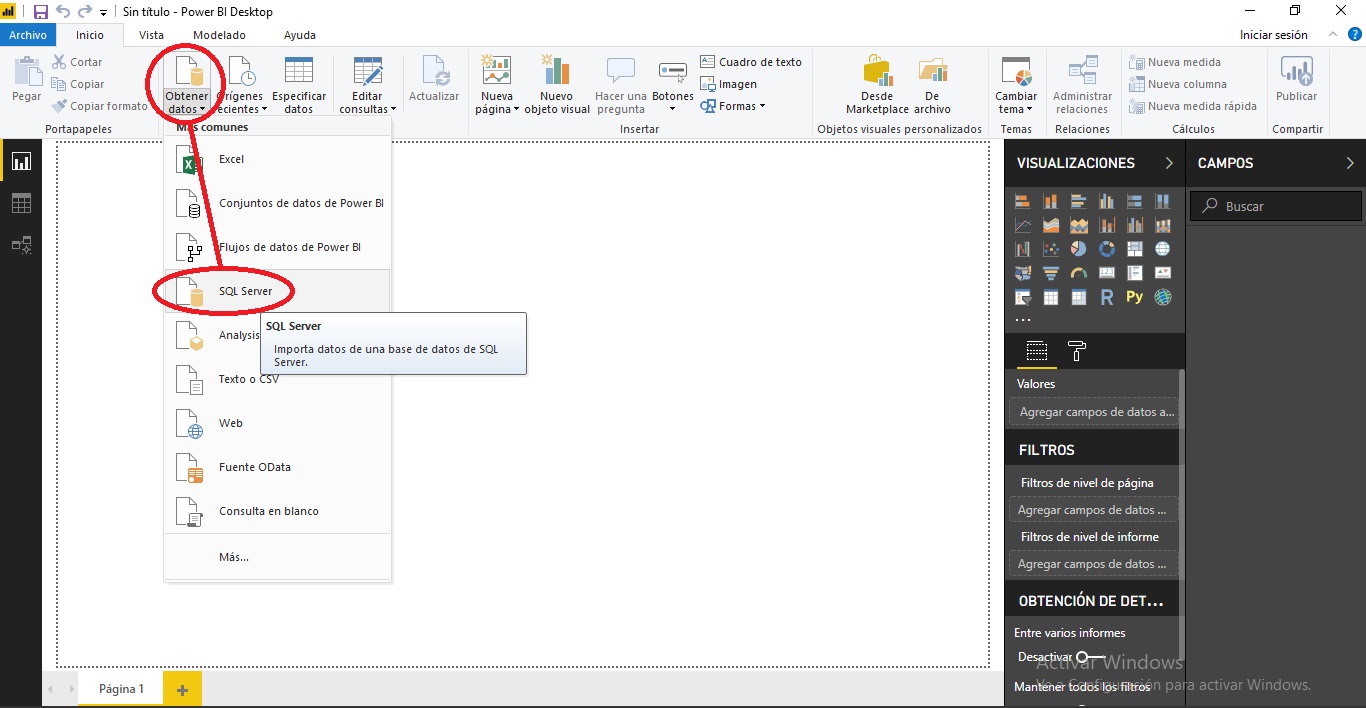
Servidor e instancia de SQL y usuario y contraseña de SQL, cuando lo tengas vamos a Obtener DATOS:
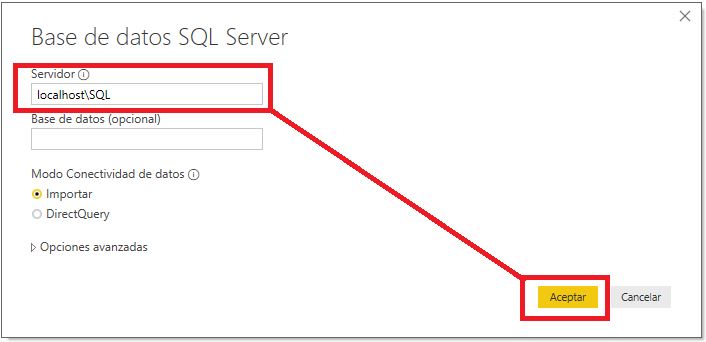
Te pedirá nombre de servidor\instancia y Aceptar
No pongas de momento Base de datos (ya que es opcional)
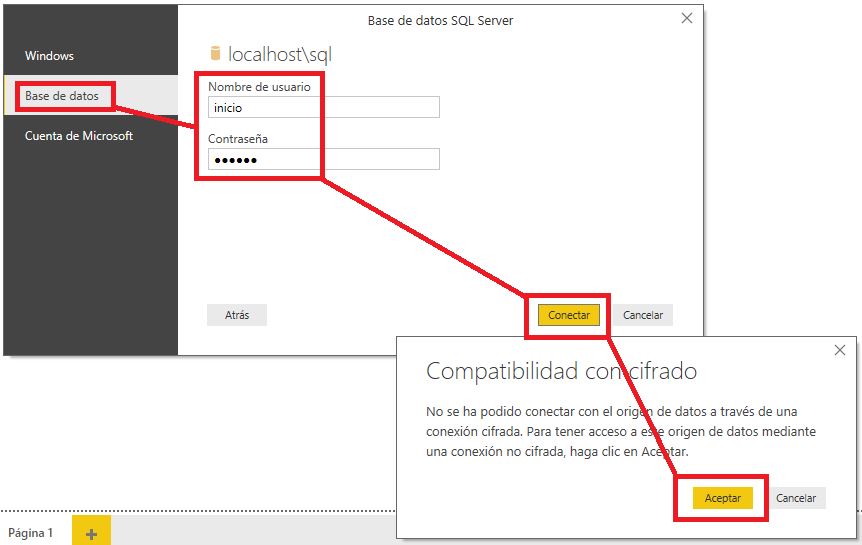
Y al aceptar nos pedirá que le digamos quien somos y que credenciales tenemos, que serán de Base de datos: Nombre de usuario y Contraseña.
También nos dirá que el cifrado bla bla bla… obviamos esto de momento.
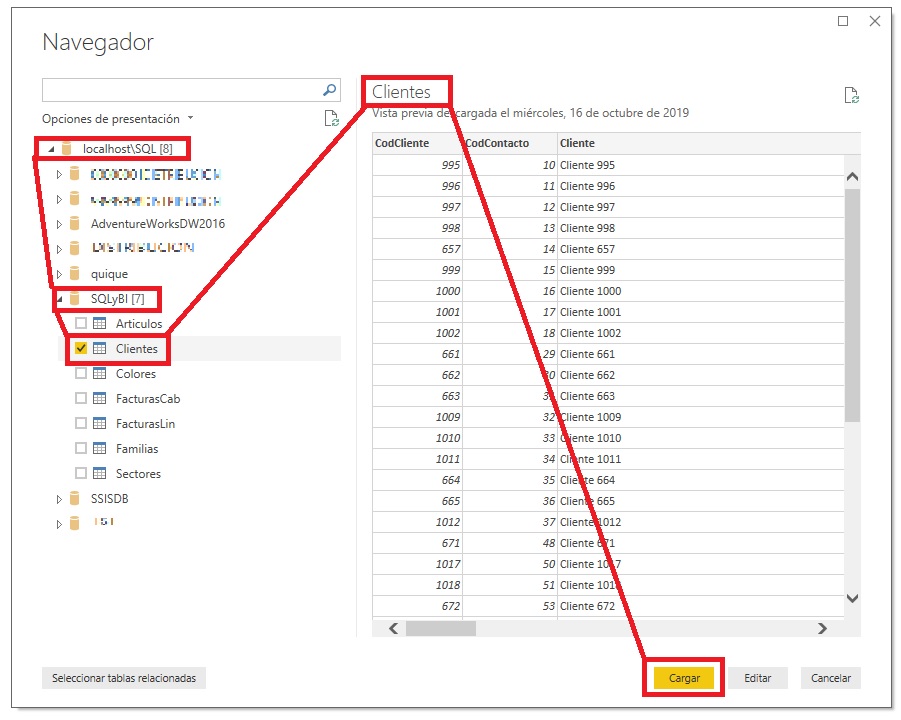
Ya estamos conectados al servidor\instancia de SQL.
Una instancia (localhost\SQL) puede tener varias Bases de datos (AdventureWorksDW2016, quique, SQLyBI, SSIDB)
Y nuestra Base de Datos SQLyBI verás que tiene varias Tablas (Artículos, Clientes, Colores, etc).
Y vamos a cargar Clientes (seleccionamos check y el cuadro se pone amarillo), además aparecen los datos de la tabla (a modo informativo) y bajo puedes darle a Cargar. Fin.
Otro día veremos «Editar» y entraremos para ello en Power query. Hoy no.
Cuando le damos a Cargar, la pantalla puede que te pregunte el modo en que accedemos a los datos: Acepta Importar (es la opción por omisión)
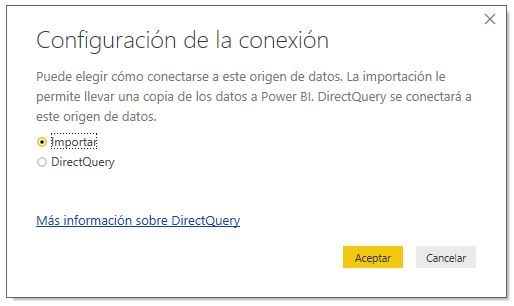
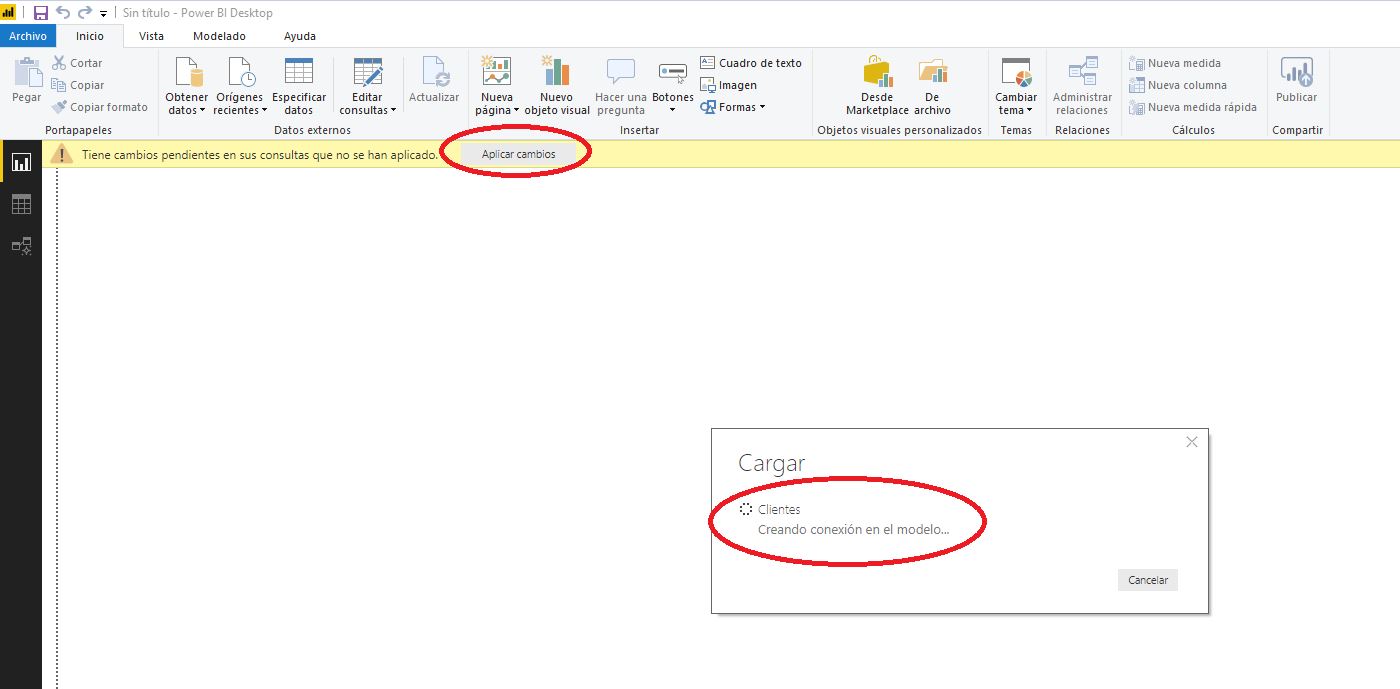
No tienes que pulsar ningún botón más, ya se están Aplicando los cambios y Cargando los datos a Power BI. (Evaluando, Creando conexión, cargando datos, etc) déjalo que termine.
Solo si ves que no aparece al cuadro de Cargar, entonces dale a Aplicar cambios.
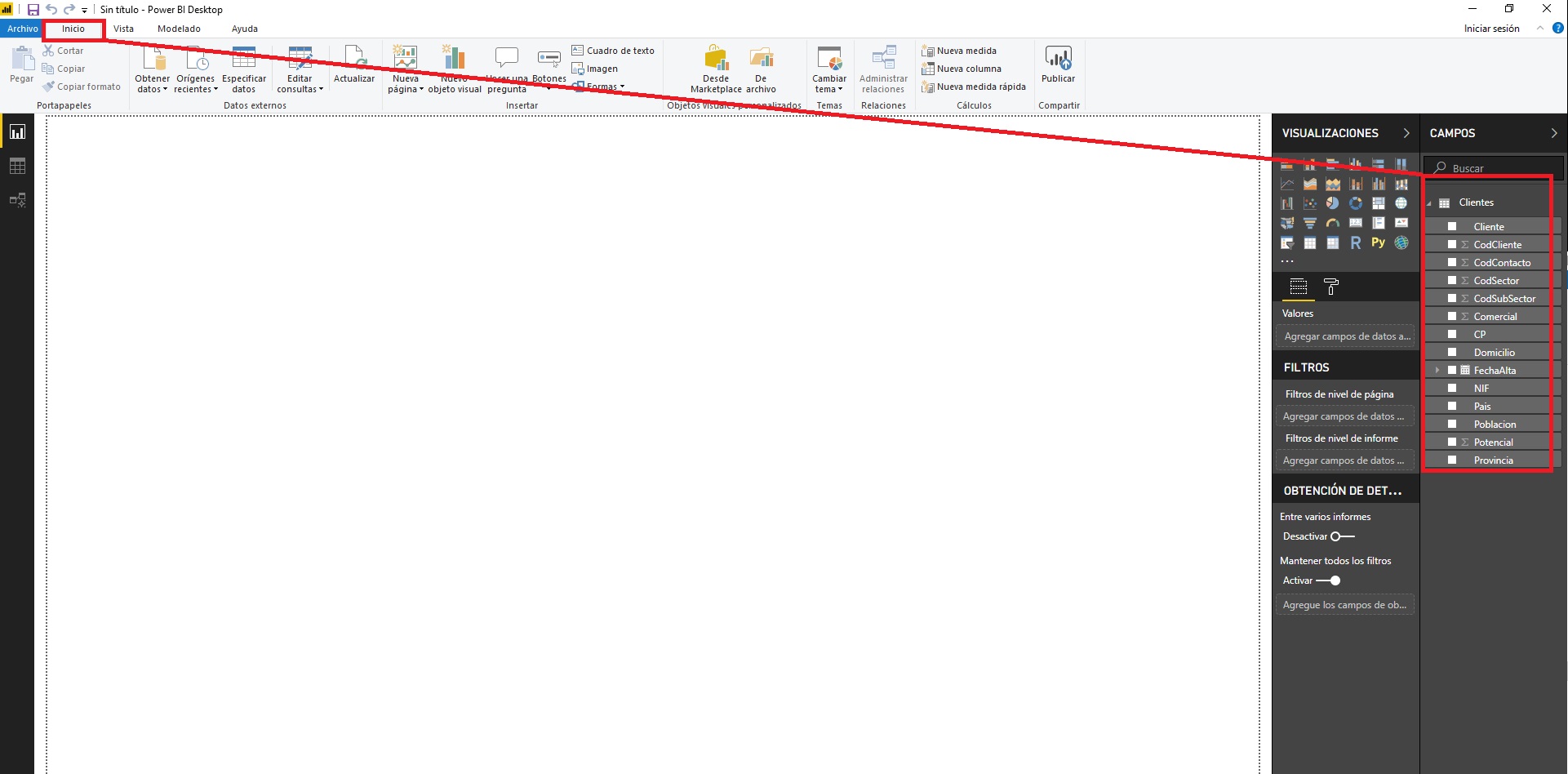
Y finalmente, cuando acaba la carga tenemos la tabla Clientes con sus Campos (Cliente, CodCiente, CodContacto, etc,) importada en Power BI. Bien, tu primera tabla importada, ¡Ya lo tienes!
Para acabar debes cargar las demás tablas de la Base de Datos SQLyBI, es decir: Artículos, Colores, Familias, etc
Aquí finaliza el proceso de: Conectar con los Datos desde Power BI.
La próxima semana seguimos.
Tengo interés en conocerte. Si quieres que te doy acceso a los ficheros de ejemplo:
-
- La BBDD SQLyBI.bak
- Y el CasoPowerBI 2.pbix
Solo tienes que ponerte en contacto conmigo o dejar un comentario en la entrada, lo que prefieras.
PD: Recuerda: Si no tienes claro qué son las tablas y las relaciones puedes leer este artículo: